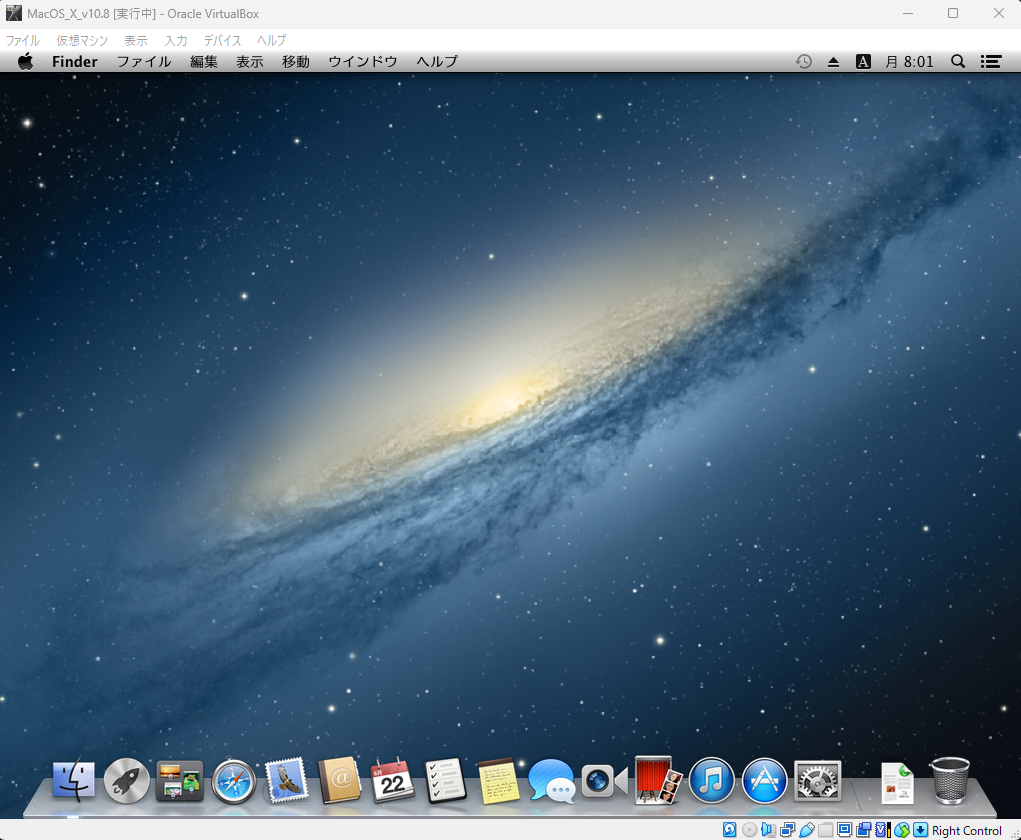
初めに
今回はMac OSを仮想環境で動かす方法を解説していきますが、内容としては以下の記事の手順をほぼそのまま実行しただけです。

なので参考元ブログの内容に沿って作業を進めていきます。
1.MacOSを入手する
OS XのイメージファイルをInternet Archiveから入手し、解凍します。
https://archive.org/details/install-os-x-mountain-lion.app-10.8.4-10.8.5
解凍したフォルダの”Install OS X Mountain Lion.app\Contents\SharedSupport\”
に”InstallESD.dmg”ファイルがありますが、これがインストールで使用するOSイメージデータになるので、わかりやすい場所に控えておきましょう。
2.仮想マシンの作成
VirtualBoxを起動し、新規をクリックし、以下のように設定する。
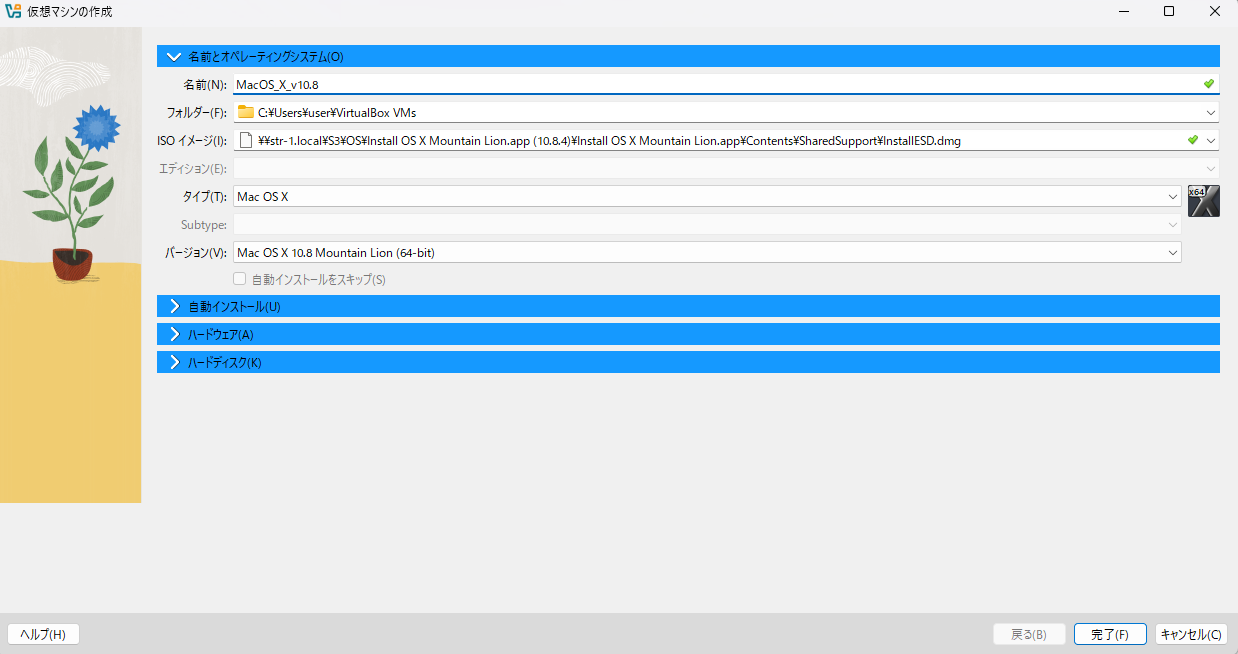
ここで重要な項目をかいつまんで解説します
・名前(N):
仮想マシンの名称になります。どのような名前にしても問題ありませんが、この後の作業でここで設定した名前を使うので名前を入力したら必ず控えておくようにしましょう。
・ISOイメージ(I):
1項で解凍した”InstallESD.dmg”を指定します。
・バージョン(V):
インストールするOSに合ったものを選択してください。
設定が完了したら”完了”ボタンを押したのち、VirtualBoxを終了します。
参考記事ではこれ以外にも色々設定していますが、今回は上記項目のみ設定すればオーケーです。
3.仮想マシン構成情報の設定
先ほどまでで作成した仮想マシンは言うならばただのx86系PCです。このx86系PCをMac PCへと進化させるために以下の設定を行います。
最初にコマンドプロンプトを管理者権限で起動します。
起動したら以下のコマンドを入力していきます。
cd "C:\Program Files\Oracle\VirtualBox\"
VBoxManage.exe modifyvm "仮想マシン名" --cpuidset 00000001 000106e5 00100800 0098e3fd bfebfbff
VBoxManage setextradata "仮想マシン名" "VBoxInternal/Devices/efi/0/Config/DmiSystemProduct" "iMac19,1"
VBoxManage setextradata "仮想マシン名" "VBoxInternal/Devices/efi/0/Config/DmiSystemVersion" "1.0"
VBoxManage setextradata "仮想マシン名" "VBoxInternal/Devices/efi/0/Config/DmiBoardProduct" "Mac-AA95B1DDAB278B95"
VBoxManage setextradata "仮想マシン名" "VBoxInternal/Devices/smc/0/Config/DeviceKey" "ourhardworkbythesewordsguardedpleasedontsteal(c)AppleComputerInc"
VBoxManage setextradata "仮想マシン名" "VBoxInternal/Devices/smc/0/Config/GetKeyFromRealSMC" 1
上記コマンドの”仮想マシン名”には2項の”名前(N):”で設定した物を入力してください。
この作業を行った結果無事にただのx86系PCからiMac (Retina 5K, 27-inch, 2019)へとBIOSレベルで進化を果たしました。
完了したらコマンドプロンプトを閉じます。
4.仮想マシンを起動する
VisualBoxを開き、MacOSの仮想マシンを起動して少し待っていると初期設定画面が表示されます。
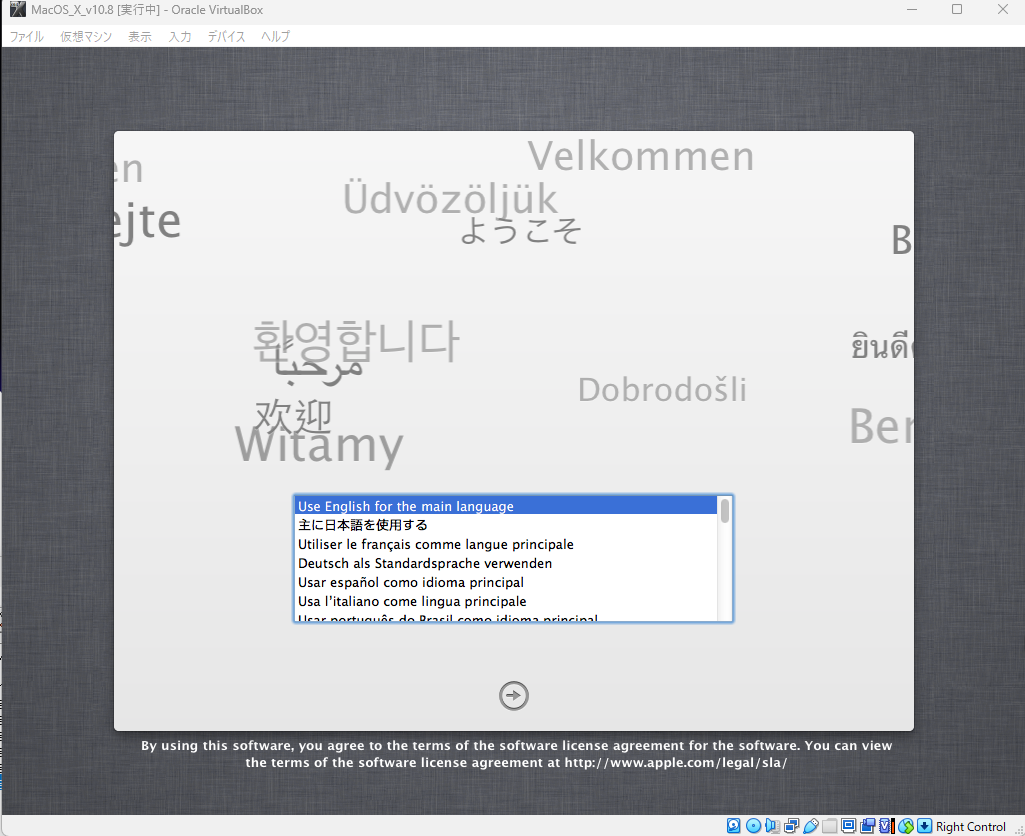
後は画面の指示に従ってセットアップを行っていけば作業完了です。
セットアップ方法は参考記事に詳しく解説されているのでここでは解説しません。
感想
なんか意外とあっさりMacOSが動いてしまいました。正直拍子抜けです。張り合いが無いというかなんというか・・・
幼少期にWindows95の入ったものすごく分厚く非常に重たいIBM ThinkPadに初めて触れて、ダイヤルアップ音を子守唄代わりに育ってきたギークな私はこの程度で満足できるはずがありません。
当然次の目標はPowerPC世代のMacOSを仮想環境で動かしてやろうや、となるわけです。
まとめ
今回の内容は以上ですが、PowerPC系MacOSをx86PCで動かすのはすぅっっごーーーく!!大変なので、気が向いた時にでも取り組んでみようかと思います。

コメント